Twoja strona internetowa jest już utworzona, treści czekają na publikację, a Ty nie wiesz, jak dodać podstronę na WordPress? Spokojnie. Po zalogowaniu się do panelu musisz przejść jedynie kilka kroków. Do dzieła!
Do czego służą podstrony na stronie?
Wygląd strony firmowej zależy od wielu czynników, a jednym z nich jest ilość informacji do opublikowania. Zdarza się, że jest ich niewiele, a strona pełni funkcję wizytówki. W takiej sytuacji możesz zdecydować się na prosty one-page (single-page), czyli taką stronę internetową, której zawartość ogranicza się do strony głównej (bez dodatkowych podstron). Wszystkie niezbędne informacje są wtedy dostępne w jednym miejscu.
Jeśli jednak chcesz opublikować nieco więcej informacji o swojej firmie i ofercie, lepiej zrobić to przy pomocy podstron. Wtedy na stronie głównej możesz umieścić najważniejsze treści, a dokładne opisy usług czy referencji opublikować na kolejnych podstronach. Tu duże ułatwienie dla Twojego potencjalnego klienta, który w poszukiwaniu konkretnych informacji nie musi przewijać w nieskończoność one-page – wystarczy, że wybierze odpowiednią podstronę.
Jak dodać podstronę na WordPress?
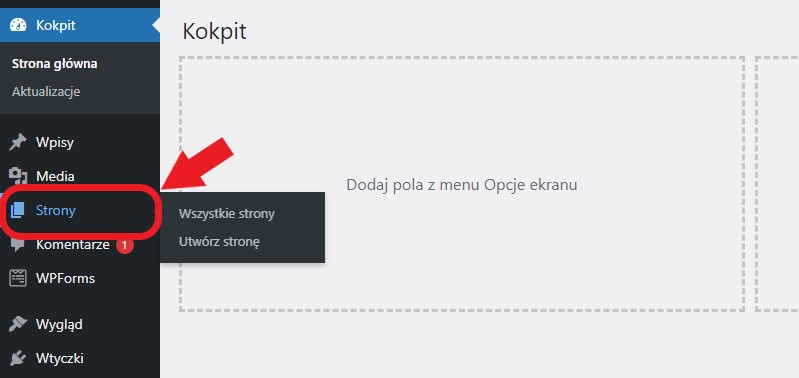
Krok 1. Wybierz opcję Strony, która znajduje się w menu po lewej stronie. Możesz również najechać kursorem na napis, a po rozwinięciu menu od razu wybrać opcję Utwórz stronę – wtedy pomiń krok 2.
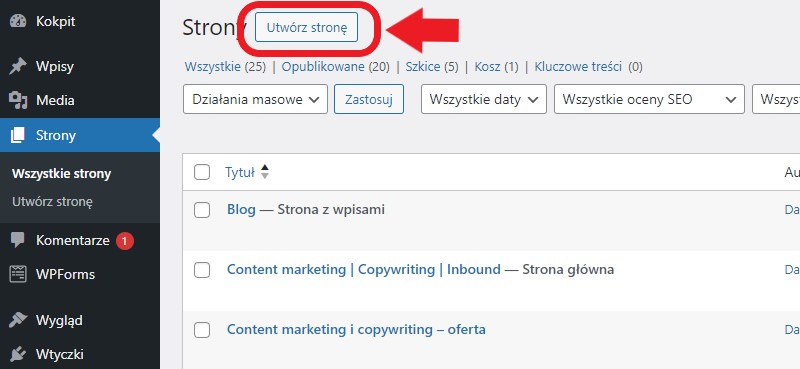
Krok 2. Naciśnij przycisk Dodaj nową, który znajduje się w górnej części panelu.
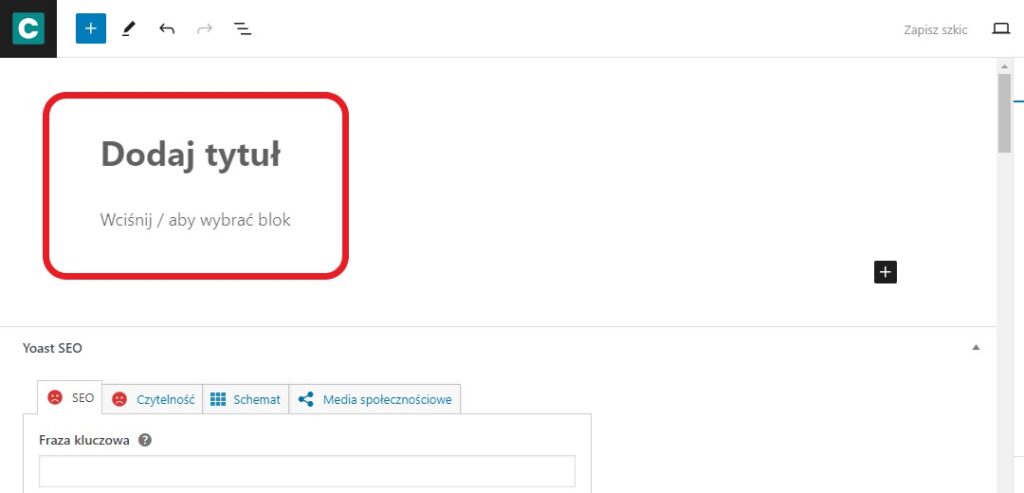
Krok 3. Wpisz nazwę (tytuł) podstrony i dodaj jej zawartość (treść).
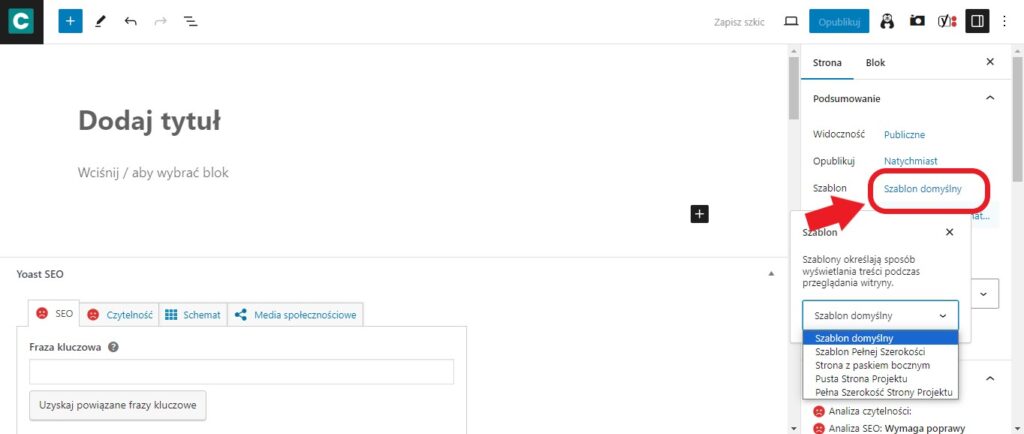
Krok 4. Z menu po prawej stronie wybierz szablon podstrony lub pozostaw ustawienia domyślne. Jeśli chcesz wprowadzić zmianę, naciśnij napis Szablon domyślny, a następnie wybierz interesującą Cię opcję.
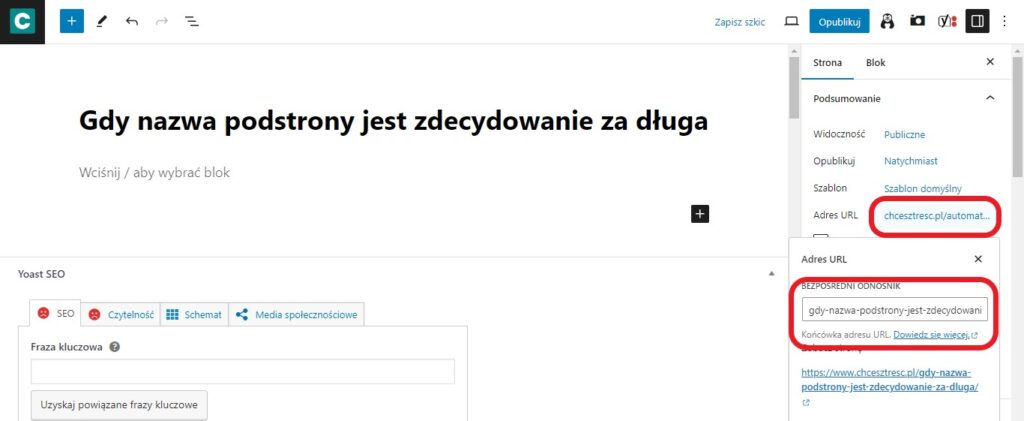
Krok 5. Jeśli strona ma zbyt długą nazwę, skróć jej link. W tym celu naciśnij na adres URL znajdujący się w menu po prawej stronie.
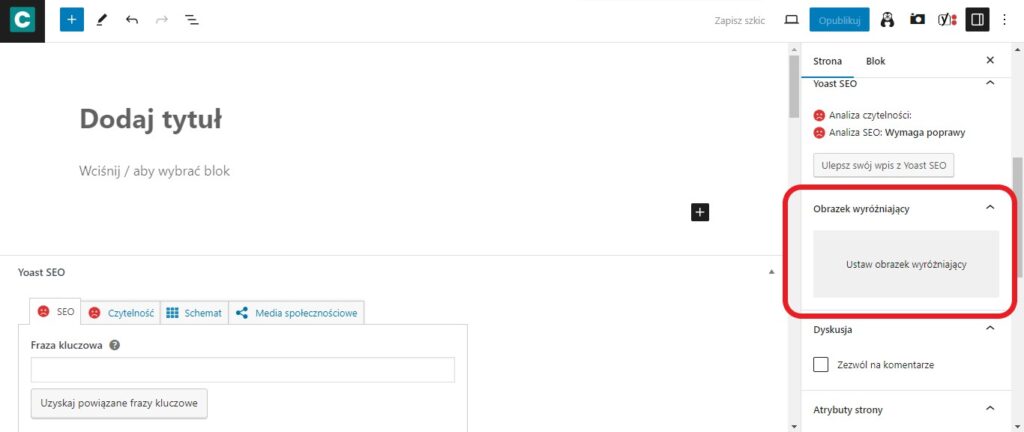
Krok 6. Dodaj obrazek wyróżniający. Dzięki temu unikniesz sytuacji, że po wrzuceniu linka na social media zaciągnie się losowa grafika z treści podstrony. Opcję tę znajdziesz w menu po prawej stronie.
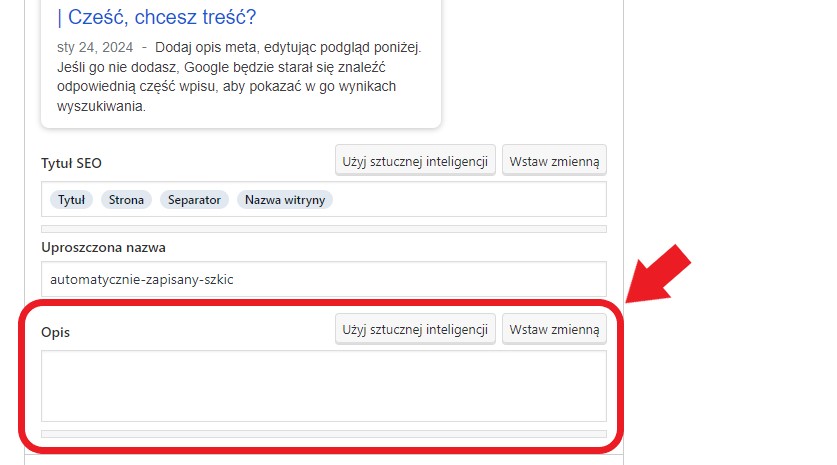
Krok 7. Dodaj opis meta, czyli krótkie streszczenie zawartości podstrony. To właśnie ono pojawi się tuż pod tytułem strony w wynikach wyszukiwania Google. Opis meta możesz uzupełnić w ustawieniach wtyczki YoastSEO – znajdziesz je na dole podstrony. Oczywiście jeśli masz zainstalowaną wtyczkę. 😉
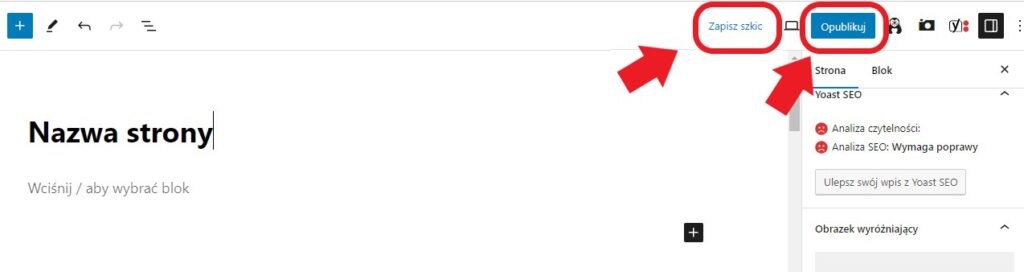
Krok 8. Naciśnij przycisk Opublikuj. Jeśli treści na podstronę nie są jeszcze gotowe, możesz również skorzystać z opcji Zapisz szkic.
Podstrony nadrzędne i podrzędne
Publikując kolejne podstrony, pamiętaj o odpowiedniej organizacji i hierarchii. Przeanalizujmy to na konkretnym przykładzie. Wyobraź sobie, że prowadzisz firmę szkoleniową i tworzysz podstronę z ogólną ofertą kursów. Link do niej wygląda jak poniżej.
nazwaxyz.pl/szkolenia
Teraz chcesz też opublikować kolejne podstrony z dokładnym opisem poszczególnych szkoleń. Utworzona wcześniej podstrona powinna być względem nich nadrzędna. To całkiem logiczne – każde konkretne szkolenie jest w końcu częścią składową ogólnej oferty szkoleniowej firmy. Linki do podstron z opisem konkretnych kursów wyglądałyby jak na poniższym przykładzie.
nazwaxyz.pl/szkolenia/szkolenie1
nazwaxyz.pl/szkolenia/szkolenie2
nazwaxyz.pl/szkolenia/szkolenie3
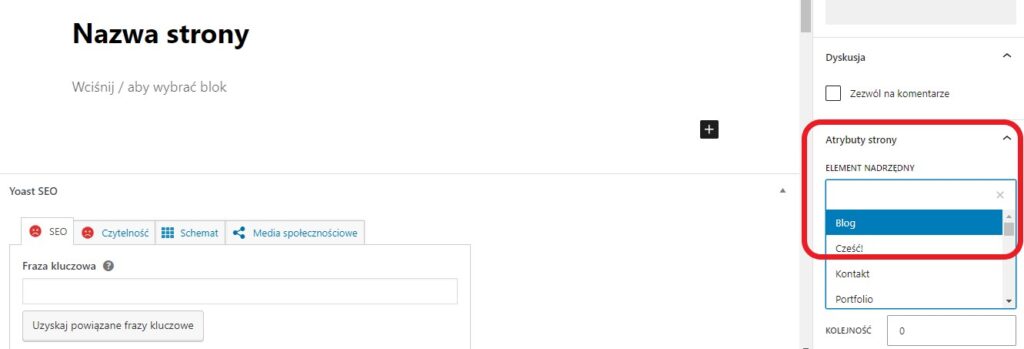
Jak sprawić, by na WordPressie nowa podstrona była podrzędna względem innej? Wystarczy trzymać się powyższej instrukcji, ale przed publikacją wybrać z menu po prawej stronie Element nadrzędny. Pamiętaj, że podstrona nadrzędna musi być wcześniej opublikowana.
To wszystko! Pamiętaj, że prawidłowa organizacja treści na stronie pomaga nie tylko Twoim klientom, lecz także systemom rankingowym wyszukiwarki Google. No i też Tobie – w końcu zdecydowanie łatwiej dodawać nowe i edytować starsze treści, gdy na stronie jest porządek.

Nie wiesz, jak stworzyć skuteczne treści na stronę?
Chętnie Ci pomogę – kliknij w przycisk!